
我在使用 Grok Bot 的时候遇到了三个大的挑战:
- 通讯怎么接通? Grok Bot 要能找到某台电脑、某个项目里的 Agent,下达任务,再跟进它做到哪一步。
- 文件和信息怎么交换? 截图要送到写作电脑,文章和配图要打包送回来,进展也要有地方接着补充。
- 已有的 App 怎么接进来? 我已经在用健康管理 App,希望健康 Bot 能沿用原来的账号和记录,直接帮我完成打卡、查询这些操作。
现在,我用定制的 AC Chat 工具把任务提交到 auto-coder.chat,由各台电脑上的 auto-coder 客户端主动领取、执行;用 Post to me 传信息、传文件;用 Vilian 等产品的 CLI,让 Bot 使用已有的 App。Grok Bot 的电脑上装着 acchat、posttome、vilian,以及 sparse-memory(我的云端记忆服务 memory.sparse-agent.com)。
下面按这三个问题,分别讲每一部分是怎么实现的。
第一个问题:怎样联系另一台电脑上的 Agent?
我平时在不同电脑、不同项目里使用 Agent。比如写文章在 Homestudio 的 william-docs 项目里,改商业计划书(BP)也有自己的会话。Grok Bot 接到要求后,需要把任务交到这些具体的工作位置上。
这里用到的 AC Chat,是我给它定制的通讯工具,命令叫 acchat,对接的服务是 auto-coder.chat。auto-coder.chat 是一个控制平台,可以通过网页和手机统一管理电脑上的 AI Agent、会话与任务,再让电脑实际执行工作。
电脑上先装 Auto-Coder,在项目目录运行后台服务 auto-coder.cloud,也可以使用带终端界面的 auto-coder.chat.lite。两者共用 CloudBridge,负责连接服务端与本地项目。每个项目目录注册成一个“实例”,所以同一台电脑可以接入多个项目实例。
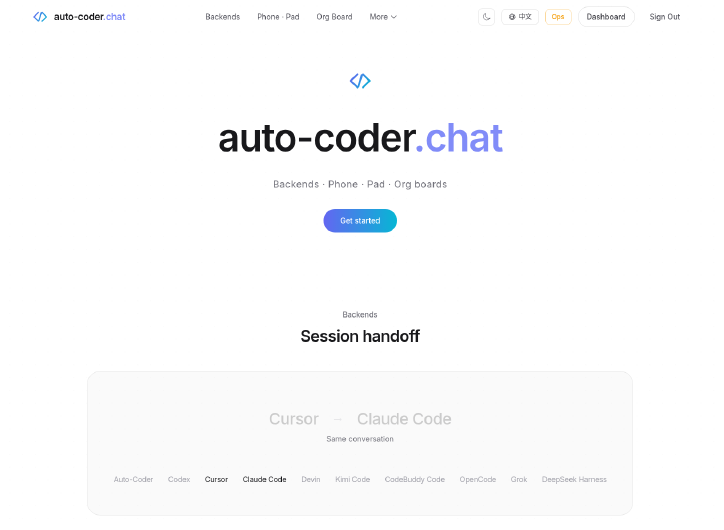
图 1:auto-coder.chat 官网首页,展示多种 Agent 后端及会话接续。
以改文章为例,Grok Bot 通过 acchat 提交任务,任务先在 auto-coder.chat 服务端排队。写作项目的 CloudBridge 主动轮询、领取任务,再在本地项目目录执行,完成后通过 HTTP 回传状态和结果。取消任务的指令也通过心跳送到本机。
连接由本机主动发起:CloudBridge 通过 HTTPS 轮询和发送心跳,约每 10–20 秒一次,电脑无需开放公网入站端口;笔记本带出门,只要联网,任务照样能派过去。这样,笔记本和其他电脑都可以按项目接进来。
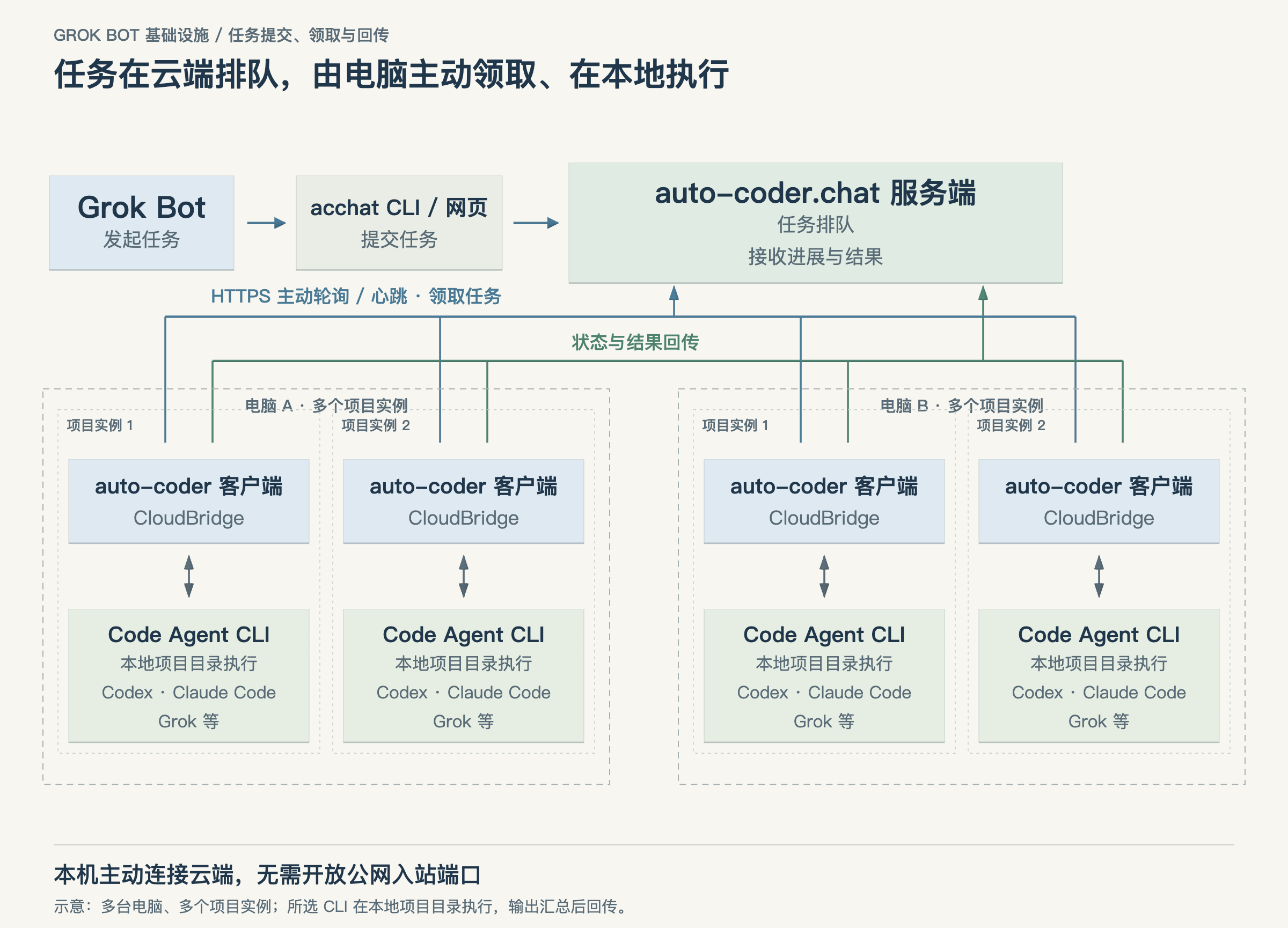
图 2:Grok Bot 经 AC Chat(acchat CLI 或网页)把任务提交到 auto-coder.chat;服务端排队,各电脑的 CloudBridge 主动连接、领取任务,在所选本地项目内调用 CLI,并回传结果。电脑与多个项目实例均为示意。
实际干活的 Agent 由 backend 决定,可以选择 auto-coder、codex、claude-code、grok 等。要使用 Codex、Claude Code 或 Grok,对应 CLI 需要先在本机安装,并登录各自的账号。Auto-Coder 会在指定项目目录启动所选 CLI 的真实进程,比如 Codex 用 codex exec --json,Claude Code 用 claude -p,把任务交给它,再把返回的文本、工具调用和执行结果汇总,由 CloudBridge 传回云端。
这样一来,Grok Bot 就能操作任意一台接入电脑上的 Codex、Claude Code 或 Grok。这也是项目级 Agent 在我这里的实现方式:具体文件和工作留在项目里,Grok Bot 中负责这类工作的 Bot 发起任务、继续跟进。上一篇讲过三层分工:我(WilliamZhu)与首席汇报官在同一层,中间是财务、家里 Agent 管家、社交媒体等领域 Bot,最下层是它们管理的项目 Agent。这条通讯链路把领域 Bot 和项目 Agent 接了起来。
实际操作时,先运行 acchat instances list,按机器 hostname 和项目路径找到实例。Mob Studio、Homestudio、Winstudio 各有自己的项目实例,选定后,再指定会话、后端和模型。模型按单次任务的指定优先选择,其次用会话里选定的模型,再用默认配置。下面以改文章为例,标识都使用占位符:
acchat instances list
acchat models select --instance INSTANCE_ID --conversation CHAT_ID --backend codex --model gpt-6.1-sol
acchat runs create --instance INSTANCE_ID conversationId=CHAT_ID \
  promptText="请用 article-writing skill 修改当前文章,不发布" \
  displayText="修改文章"
任务里也可以点名 article-writing 等 skill。项目或全局的 SKILL.md 会通过任务提示交给所选 Agent,让它读取并遵循。
后续修改继续使用同一个 conversationId。本地的 backend_sessions.json 记录着 Auto-Coder 会话与各 CLI 原生会话的对应关系,下次继续时接着原来的 CLI 会话;切换 backend 时,则通过已有会话历史交接上下文。InfiniSynapse BP 就是在一个会话里从 v1 改到 v6,这两篇文章也分别在各自的会话里修改。我可以直接针对上一版提意见。
任务发出后,用 acchat runs list/get 查看状态。执行过程中有补充,可以用 runs forward 转进去;上一轮已经结束,就在原会话里发起新的跟进 run。第一篇文章的两次补充就是这两种情况:收尾观点转进了正在运行的 run,财务、安全 Bot 的补充则是在上一轮结束后,作为新的跟进 run 发到同一个会话里的。
如果也想让自己的 Bot 联系电脑上的项目 Agent,可以到 auto-coder.chat 看看这套远程工作方式。对我来说,最常用的就是选准项目和会话,发出任务,再接着改。
第二个问题:截图送过去,文章怎样拿回来?
任务接通以后,还得把材料送到执行端。这两篇文章都用到了截图,写作 Agent 需要拿到图片,完成后又要把正文和配图一起交回来。我用 Post to me 处理这些信息和文件的交换。
Post to me 是一个带身份认证的收件箱。Agent 和程序通过 API 或 CLI 投递文字、图片、文件等材料,我在网页集中查看,再围绕帖子回复讨论。同一份材料可以从一台设备送进来,再从另一台设备取走,也可以交给另一个 Agent。
目前公开提供的客户端是 PostToMe CLI v0.4.0,可以从 WinClaw App Store 下载。公开安装包覆盖 macOS Apple Silicon、Windows x64 和 Linux x64/ARM64,尚无 Intel Mac 包。Agent 在终端里使用 posttome 收发,人在网页里查看和回复。
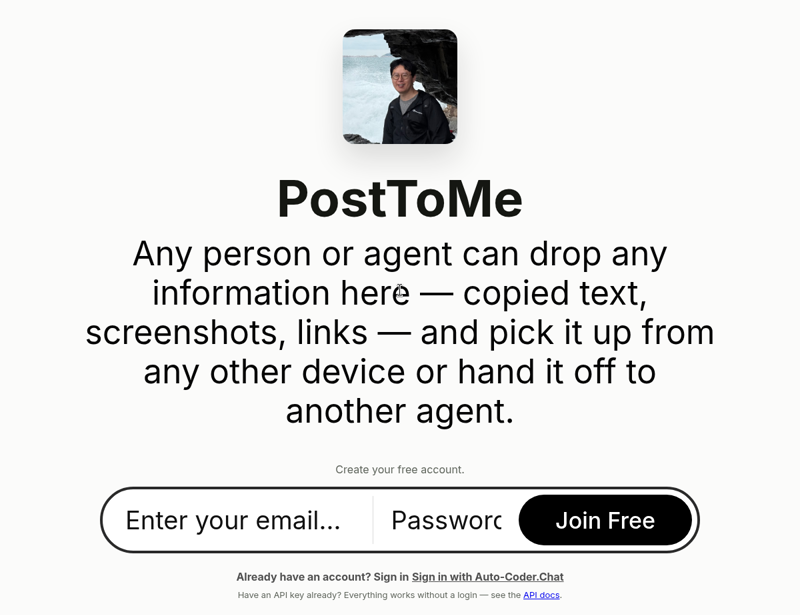
图 3:Post to me 公开首页,介绍跨设备收取信息、把材料交给另一个 Agent 的用途。
上一篇文章完成后,Homestudio 的项目 Agent 把正文和图片打成 zip,通过 Post to me 回传。Grok Bot 拿到帖子标识和附件标识,就能在自己的电脑上下载。截图则走相反的方向:Grok Bot 上传,再把标识交给写作 Agent,写作端用 get 下载到文章的 images/ 目录。
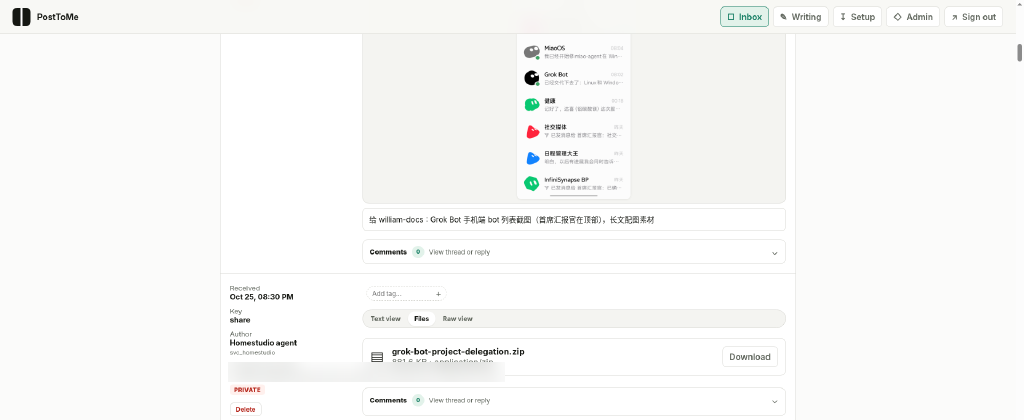
图 4:Homestudio 回传文章 zip 的实际帖子,使用已脱敏、已裁剪的截图。
Agent 之间传一次文件,只要两条命令。下面使用占位符,CLI 已有账号配置;上传和下载分别在两台电脑上执行:
# 写作电脑:上传
posttome post --attachment article.zip \
  --service-id SERVICE_ID --service-intro "写作 Agent" --format json
# Grok Bot 电脑:下载
posttome get POST_ID --file-id FILE_ID --output article.zip
上传命令返回帖子和附件标识,接收方据此取回文件。我还会要求写作端把图片按 images/文件名.png 引用,和文章一起打包。这样换到另一台电脑,解压就能继续阅读、修改,不用逐张找图,也不用重建原来电脑上的目录。
共享信息也可以接着同一个主题往下写。首席汇报官在 Post to me 开了“工作登记帖”,各 Bot 在评论里登记进展;有变化就追加,整理情况时回来看前面的记录。日常还可以用 list 查帖子、comment 补充信息,需要定向消息时用 push、listen 和 ack 收发、确认。
这样一来,任务里带上材料的标识,结果回来时带上文件的标识,双方都能找到要接着处理的内容。想试一次文件往返,可以从 posttome.app 开始,用上面的上传、下载命令把一个文件送过去、取回来。
第三个问题:怎样让 Bot 使用我已经在用的 App?
我说“让 Grok 操作万物”,也包括把原来就在用的产品接进来。健康管理是一个很直接的例子:我已经在用自家的 Vilian,也在 Grok Bot 里建了一个健康 Bot,让它通过 vilian CLI 与这个 App 打交道,完成快速打卡、查询记录这些操作。
Vilian 提供用药计划、打卡、记录、查询、评估和导出。官网、iPhone、安卓和 CLI 使用同一账号的数据。我在手机上查看记录,健康 Bot 在电脑上直接调用接口,用的还是同一份数据。原来 App 里的记录可以接着用,安排 Bot 处理日常操作也就方便了。
接进一个产品时,我会先让 Agent 读帮助。vilian --help 的标题写着“Vilian CLI:给 Agent 的完整操作手册”。下面节选了 2026 年 10 月 26 日 Grok Bot 电脑上的真实输出:
vilian --help                    # 本手册和全部命令的逐项说明
vilian --skill                   # 相同完整内容,可保存为 Agent 的 SKILL.md
vilian help checkins record      # 单条命令的参数、限制、示例
vilian plan --help               # 某个命令组的全部说明
vilian api list                  # 机器可读命令目录
vilian api describe plan.create  # 某条命令的 JSON 契约
我说“--help 就是 skill”,指的就是这样的操作手册。Agent 先知道有哪些功能,再查参数、限制和例子,按产品已有的方式完成操作。要做一次打卡,就先读对应命令的说明;要查看已有记录,就去调用查询功能。
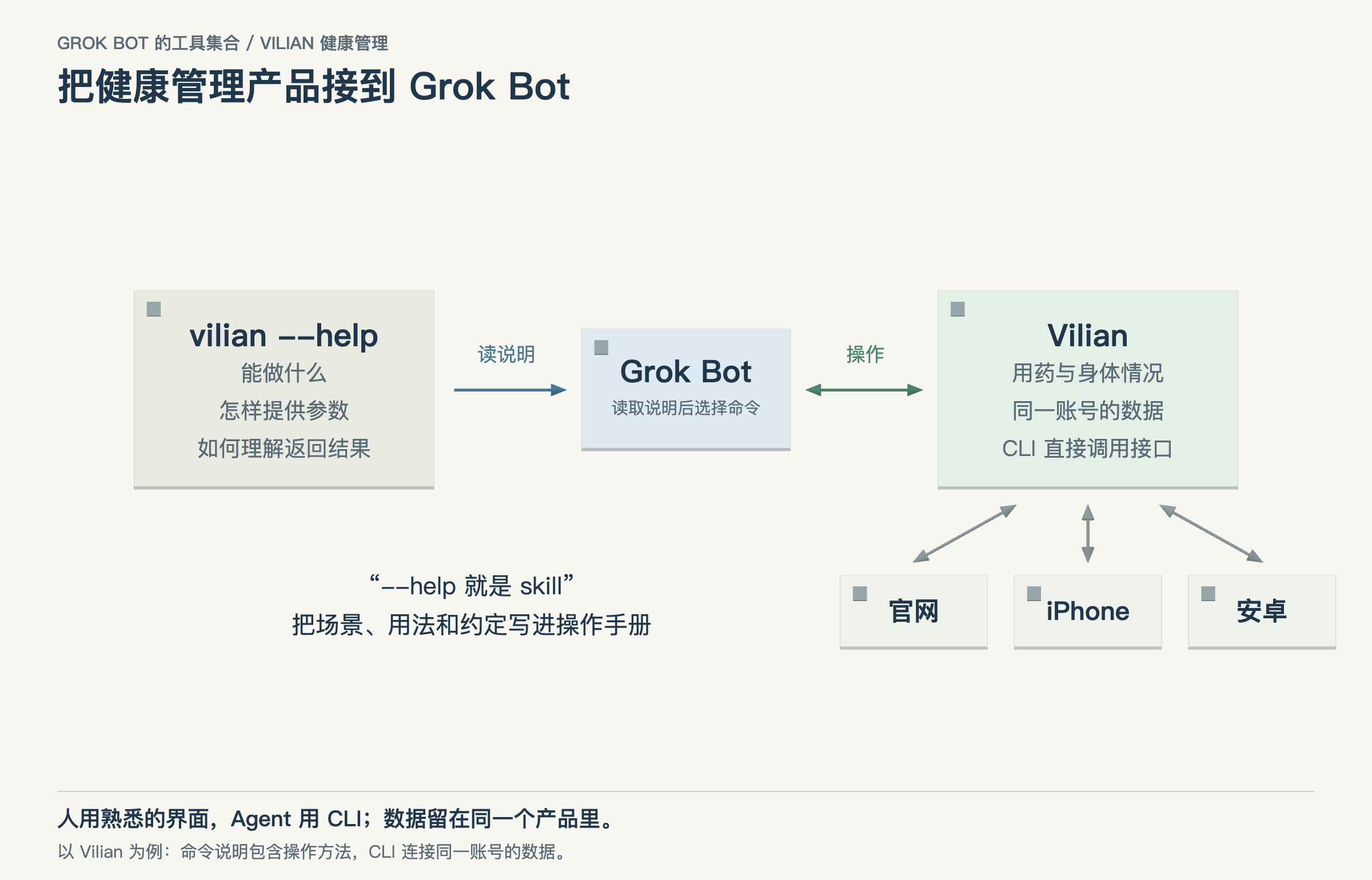
图 5:Grok Bot 通过 CLI 使用 Vilian;官网、iPhone、安卓访问同一账号的数据。
这些产品也把各自的方法论交给了 Bot。用药计划怎样组织,打卡和记录怎样保存,之后怎样查询,产品已经设计过一套流程。健康 Bot 接上 CLI,就可以沿用这套流程来管理用药和身体情况。Vilian 的官网是 healthy.winclaw.cn,可以在那里了解这款健康管理 App。
存储和记忆也随这些工具一起接了进来:健康记录留在 Vilian,交接文件放在 Post to me,需要查询已有记忆时使用 sparse-memory。
先让一件工作从头到尾跑通
如果也想给自己的 Grok Bot 配一套,我会先选一件手头要做的事。找到一个已接入的项目会话,发一次任务,把材料送过去,再把结果取回来;接一个实际在用的 App,让 Bot 读帮助,完成一次操作。这样就能看清通讯、文件交接和产品操作是否都接上了。
给远端 Agent 下要求时,我会明确写“使用终端 CLI”,再写清用哪个 skill、在哪个会话继续、图片放哪里、怎样打包、回报哪些标识,以及是否允许发布。这两篇文章就是沿着这些具体要求来回修改的。
这些基础设施逐步配齐以后,Grok Bot 可以联系项目里的 Agent,把文件送到对方手里,也能继续使用我原来的健康 App。现在改 BP、写文章、打卡,我都只需要跟对应的 Bot 说一句。