
最近,我们为个人助理产品 Sparse Agent 增加了两项能力:远程桌面和 Dense Agent。前者让用户可以直接进入云端桌面,在浏览器里完成账号登录;后者为临时需求提供了一个连续对话、查看过程和结果的工作入口。
随着这次更新,我们也把两种工作方式分得更清楚:Dense Agent 处理你现在想亲自推进的事情,Sparse Agent 作为数字员工,持续承担长期工作。它们放在同一个产品里,用户可以根据事情的性质选择入口。
本文介绍的是截至 2026 年 10 月 21 日已上线的界面和能力。产品可以通过 Auto-Coder.Chat 账号登录,地址是 https://sparse-agent.com。
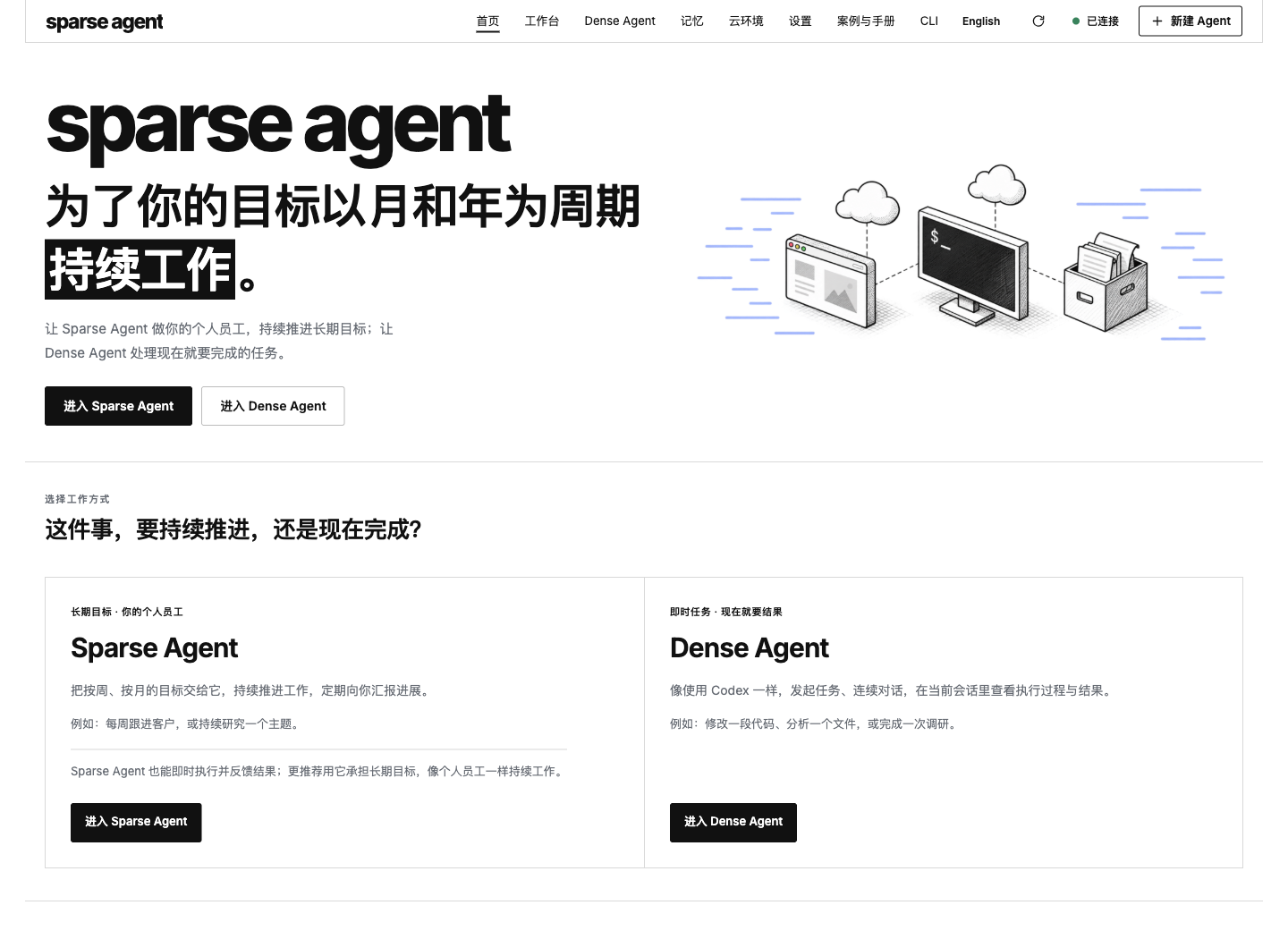
新版首页将长期目标和即时任务放在两个入口中。
远程桌面,让用户直接完成账号登录
让 Agent 使用一个网站,经常会遇到账号登录。网站要求输入密码、手机扫码,或者进行身份确认时,用户需要亲自参与。对使用个人账号开展工作的人来说,这是把任务交给 Agent 之前很实际的一步。
现在,用户可以从「云环境」进入「远程桌面」,点击「连接桌面」,在网页里直接看到云端的 Omarchy 桌面。Omarchy 是 Agent 工作的 Linux 桌面环境,里面有浏览器和应用窗口。通过鼠标和键盘,用户可以操作这些窗口,在 Agent 使用的浏览器里完成登录。
例如,你希望 Agent 处理一个需要登录的网站,就可以打开远程桌面,找到它正在使用的浏览器窗口,按照网站的要求输入账号、扫码或完成验证。登录完成后,再让 Agent 在这个浏览器中继续工作。这样,登录过程可以由本人完成,不必把账号密码写进任务消息。
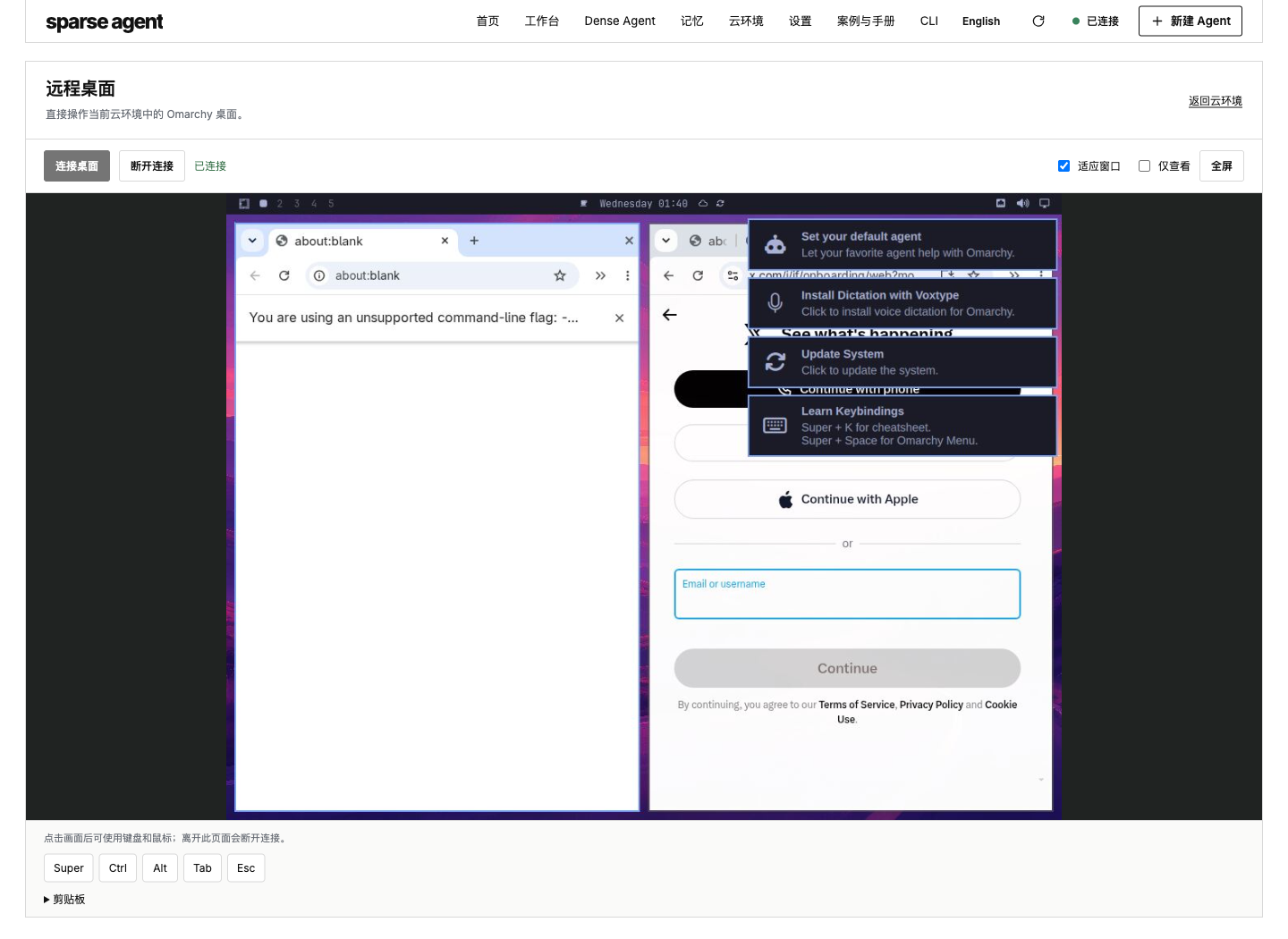
通过网页连接云端桌面,操作浏览器中的登录界面;图中没有填写账号。
远程桌面还提供适应窗口、全屏、仅查看和文本剪贴板,工具栏可以发送 Ctrl、Alt、Tab 等按键。需要查看当前画面、输入一段文字,或者在 Agent 遇到问题时接手操作,都可以在这里完成。
离开远程桌面页面或断开连接,只会关闭当前查看连接,云端桌面和应用仍会继续运行。用户完成必要操作后,可以回到工作台继续安排任务。
当前这项能力支持 DigitalOcean 上的 Omarchy 环境。已有的旧环境需要配套更新后才能使用远程桌面,普通 Ubuntu 或 Kubernetes 运行环境并不默认具备图形桌面。
Dense Agent,处理眼前的临时需求
日常工作里,有许多事情希望自己参与着完成:整理一份刚收到的资料,分析一个文件,修改一段代码,或者临时研究一个问题。你会一边看结果,一边补充条件,希望在同一个会话里把事情做完。
Dense Agent 为这类需求提供了独立入口。进入后,可以选择项目、建立会话、发送消息,再根据执行过程和结果继续交流。需要提供材料时,可以附加文件或图片;不同事项可以放进不同会话,后续也能回来查看记录。
左侧按「实例节点 → 项目 → 会话」组织内容,并区分在线和离线节点。项目多了以后,可以搜索和定位当前会话,减少在一长串记录中来回寻找的时间。
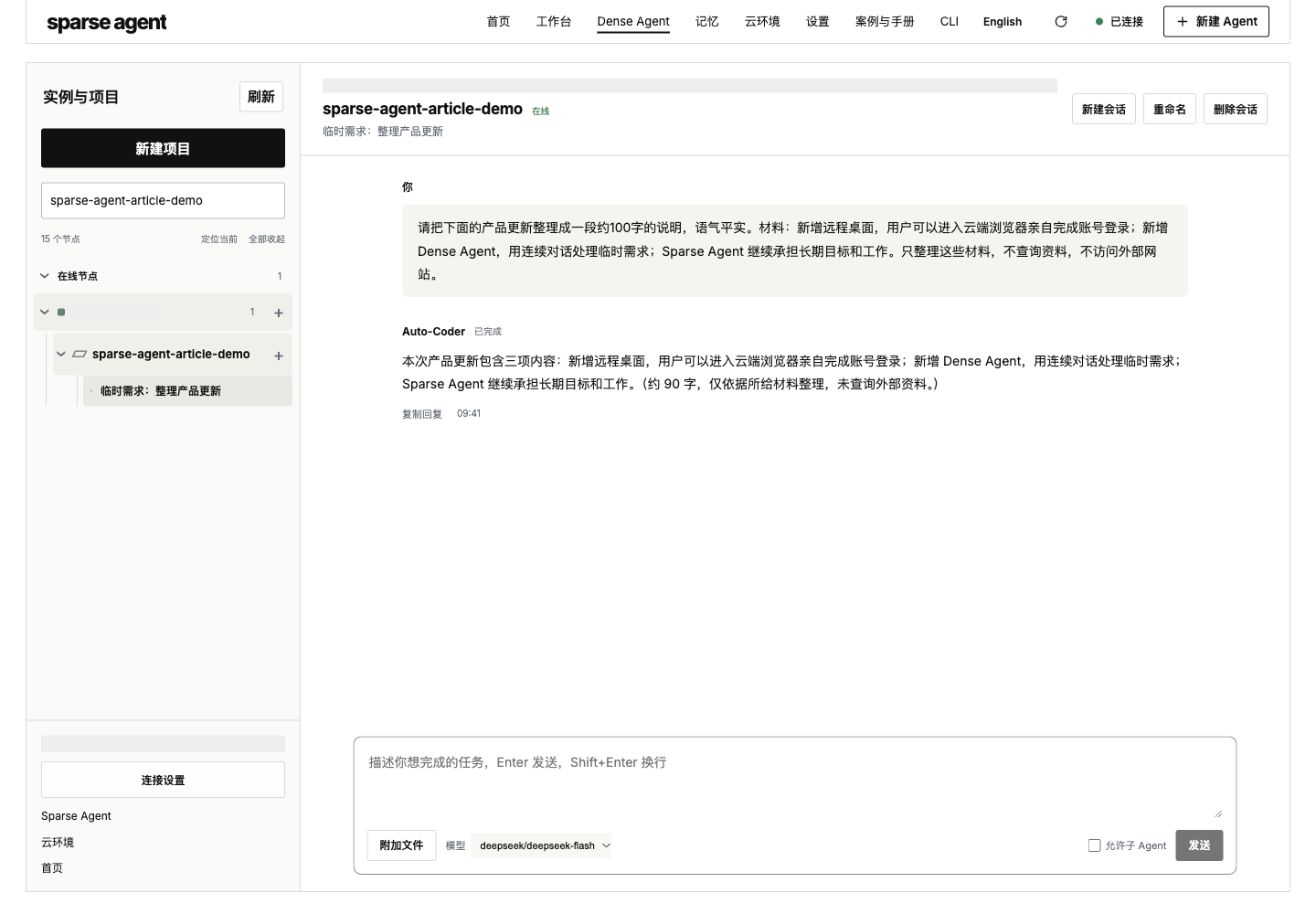
Dense Agent 的项目与会话界面。演示任务是整理一段产品更新说明,账号和节点名称已遮盖。
比如,你刚拿到一份产品更新材料,希望先整理出一段说明,再调整语气和篇幅,就可以在 Dense Agent 中连续完成这些修改。工作由你在当前会话里推进,新的要求也在这里补充。
在当前云环境里新建 Dense 项目,会建立独立的工作目录和对应执行服务,项目与会话连接到你的 Auto-Coder.Chat 账号。它使用已有环境,无需为每一项临时需求再创建一台云电脑。
Sparse Agent,继续专注于长期职责
另一些工作会持续几周、几个月,甚至更久。例如,持续跟踪一个领域的进展,每周整理资料;围绕产品长期运营账号,观察内容反馈;或者在一段时间内跟进客户和项目。
这类事情适合交给 Sparse Agent。我们仍然把它作为数字员工来设计:用户说明要承担的职责、希望达到的结果和需要遵守的要求,Agent 再围绕这些目标持续工作,保存进展,并安排后续行动。
创建 Sparse Agent 时,可以填写 Goal、KPI 和 Constraints。用普通话说,分别是要做什么、怎样检查进展、哪些事情需要遵守约定。这些内容写清楚,后面每一轮工作就有共同的参照。
例如,把未来三个月的行业资料跟踪交给一个研究助手,可以约定每周提交一份摘要、每条信息保留来源、说明相较上周有哪些变化。遇到需要登录的网站时请求用户协助,对外发送材料前先确认。用户通过阶段汇报了解进展,也可以随时补充方向。
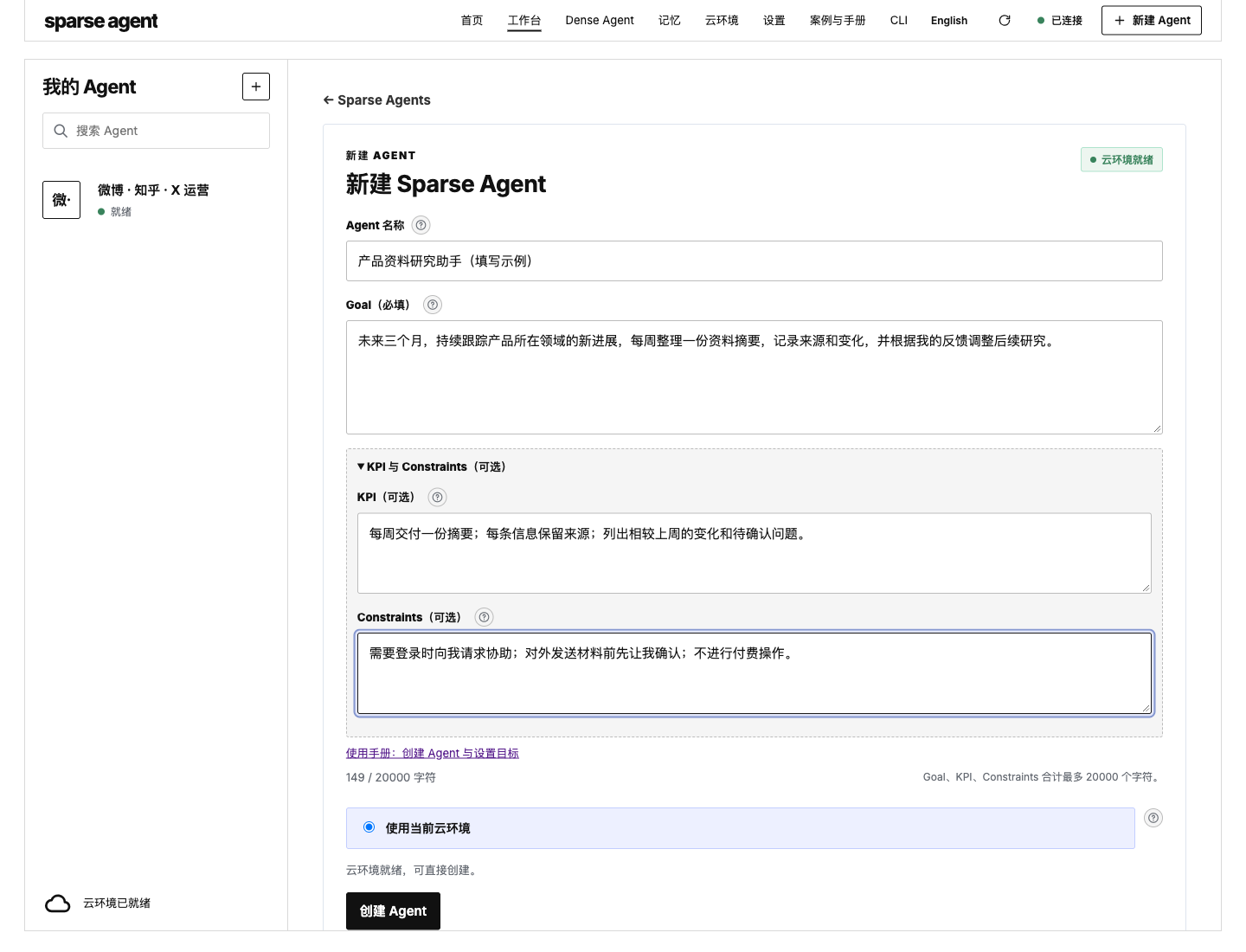
长期研究助手的填写示例。截图停留在创建表单,没有启动这项长期任务。
Dense Agent 与 Sparse Agent 的区别,主要在合作方式:临时处理一份文件时,你在会话中连续推进;长期承担一份研究职责时,你交代目标,再通过汇报和反馈调整工作。
Sparse Agent 同样可以即时执行任务、反馈结果。长期职责是我们更推荐它承担的工作。用户也可以先用 Dense Agent 把一项临时需求做清楚,再决定是否值得将其整理为长期职责。
我们也在计划开放源码
接下来,我们计划开放 Sparse Agent 的产品源码,让用户可以私有化部署,在自己的环境里运行,并按自己的需要使用和调整。
这项计划的使用范围也会写清楚:允许用户私有化部署,但不允许基于本产品对外提供云服务。 具体许可条款、源码仓库和部署方式,会在正式开放时一并公布。目前这里介绍的是计划,尚不能把它理解为源码已经发布。
远程桌面补上了用户亲自操作账号的入口,Dense Agent 接住临时需求,Sparse Agent 则继续面向需要长期推进的工作。我们希望用户既能方便地参与眼前的事情,也能把一份职责持续交给数字员工。