auto-coder.chat 的需求看板做了挺久了。
我自己每天都在用。
但用着用着我发现一件事——它非常适合"看",但不太适合"写"。
"看"是 dashboard 的强项:6 个看板、22 条需求、各泳道分布、谁在线、谁在跑,一眼就能扫出来。
"写"就是另一回事:
- 想新建一条需求,要切到对应看板,点"新建需求",弹出一个长表单:标题、描述、验收标准、优先级、标签……
- 想让 Reviewer 在一堆"待审查"里挑出最关键的那条,要一张张点开看
- 想在手机上随手提一条需求?基本放弃——表单一堆字段,输入法挡半屏,验收标准要换好几行
- 想顺手把刚刚踩到的 bug 整理成一张卡?要先停下手头的事,切窗口,填表单
这都不是看板设计得不好。
这是**"图形化表单"这件事,本身就不适合用来高速撰写复杂结构化内容**。
所以我们做了 accchat:让 WinClaw 来当"撰写入口"。
你只要在 WinClaw 聊天框里说一句话,就能完成创建需求、查看看板、追问状态、整理 bug 卡。
而 auto-coder.chat 网页继续做它最擅长的事——让你看清楚整条 AI 研发流水线现在长什么样。
两边互补。
先给结论
这次实测完成了三件事:
- 在 auto-coder.chat 的设置里创建了一把 API Key。
- 在 WinClaw 工具市场里给
accchat配上 API Key。 - 回到 WinClaw 首页,用一句中文让它查询看板,并创建了一条示例需求。
最终结果:
- WinClaw 成功查询到 6 个看板
- 当前总需求数 22 条
default看板默认实例jiaoyang.local · auto-coder,在线- 示例需求创建成功,编号 #12
- 所在泳道 backlog
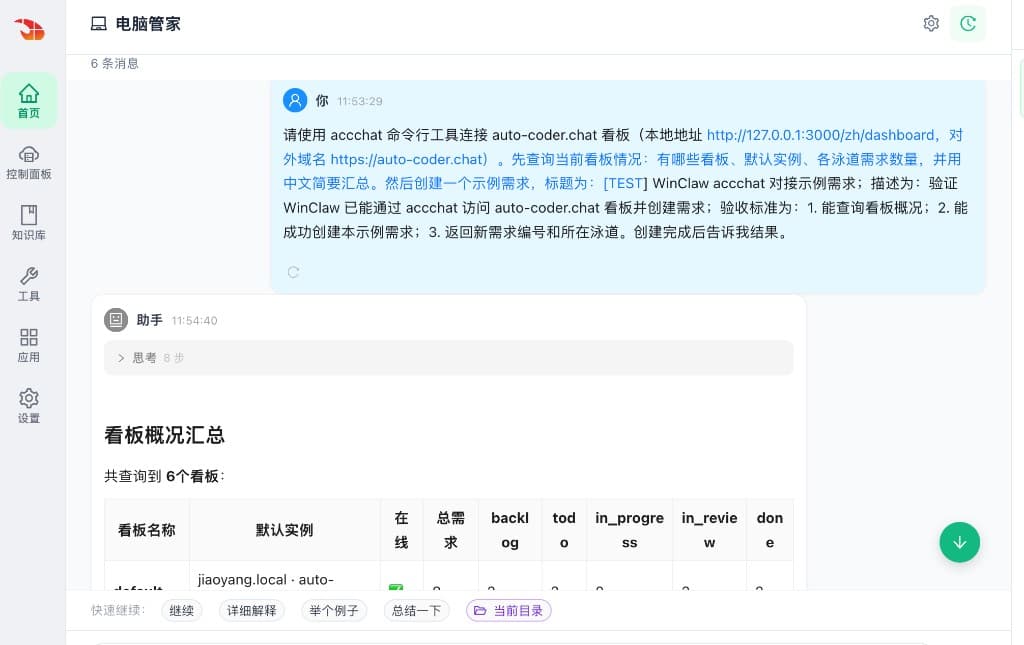
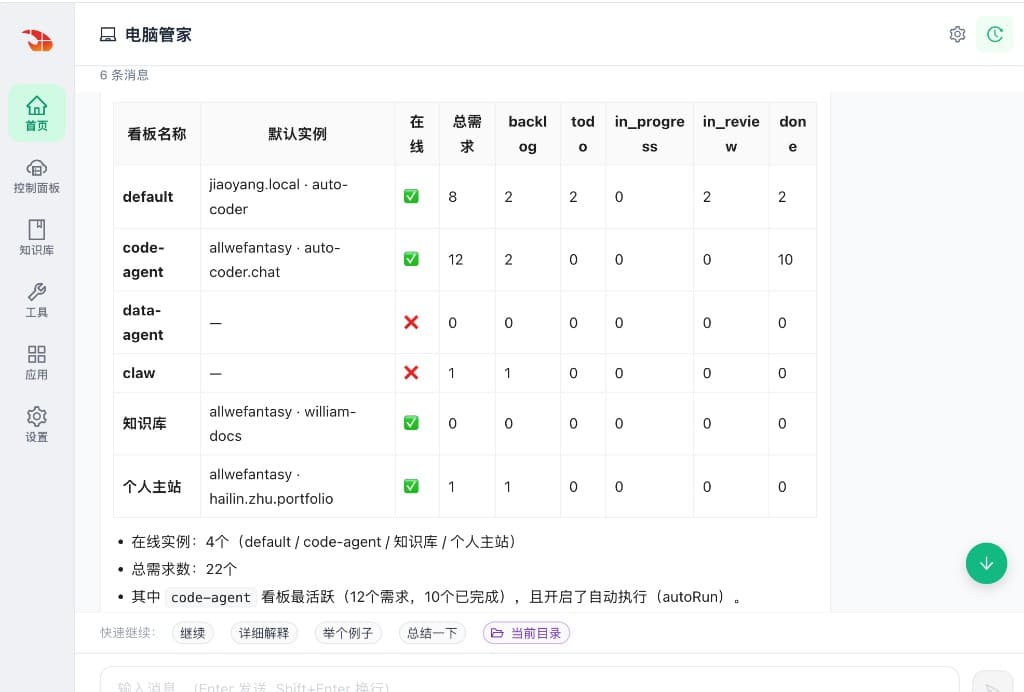
整个过程没有打开网页表单,没有写一行 SQL,没有手拼任何接口。
一、auto-coder.chat 看板擅长"看"
auto-coder.chat 的看板,本质上不是普通 Todo List。
它里面的每张卡,都可能变成一个真实跑起来的 Agent 任务:
- 产品提需求;
- 开发确认需求;
- Agent 执行;
- Reviewer 审查;
- 最后进入完成。
这是一条有权限边界的 AI 研发流水线。
而这种流水线,最重要的视图就是 dashboard:
- 谁卡在哪一列
- 哪个看板最活跃
- 哪个实例在线
- 哪条需求 Agent 已经跑完了等待 Review
这些信息只有图形化看板能一眼讲清楚。
所以——用 auto-coder.chat 网页去"审阅整条流水线",是它最擅长的事,没必要换。
但反过来,撰写就不是它擅长的事了。
二、看板真正难受的地方是"写",尤其在手机上
随便举几个真实场景:
- 在地铁上,突然想到一条产品需求,掏手机想提一条卡 → 打开 auto-coder.chat → 切看板 → 点新建 → 填三段长文本 → 输入法挡半屏 → 算了,回家再说
- 开会时被问到"这个 bug 有没有进流水线" → 想顺手补一张 → 但 PM 不在电脑前 → 跳过
- 客户现场,老板让你"先把这个改动加到 code-agent 看板" → 在手机上撑着填完,验收标准只写了一行,回头还得补
- 自己在 WinClaw 里改电脑、调工具、装模型,突然想起来"这个改动该建张卡跟踪一下" → 不想切窗口 → 拖着 → 忘了
这些瞬间有一个共同点:
人不缺意图,缺的是"把意图变成结构化卡片"那个动作。
填表单慢、字段多、还要切应用——这就是撰写侧的真实损耗。
WinClaw 解决的就是这一段。
三、WinClaw 当撰写入口
我先简单跑了一遍配置,全程不到 1 分钟。
1)在 auto-coder.chat 创建 API Key
打开 Dashboard:
https://auto-coder.chat/zh/dashboard
进"设置",给这次接入新建一把 API Key,名字叫 winclaw-accchat-demo。
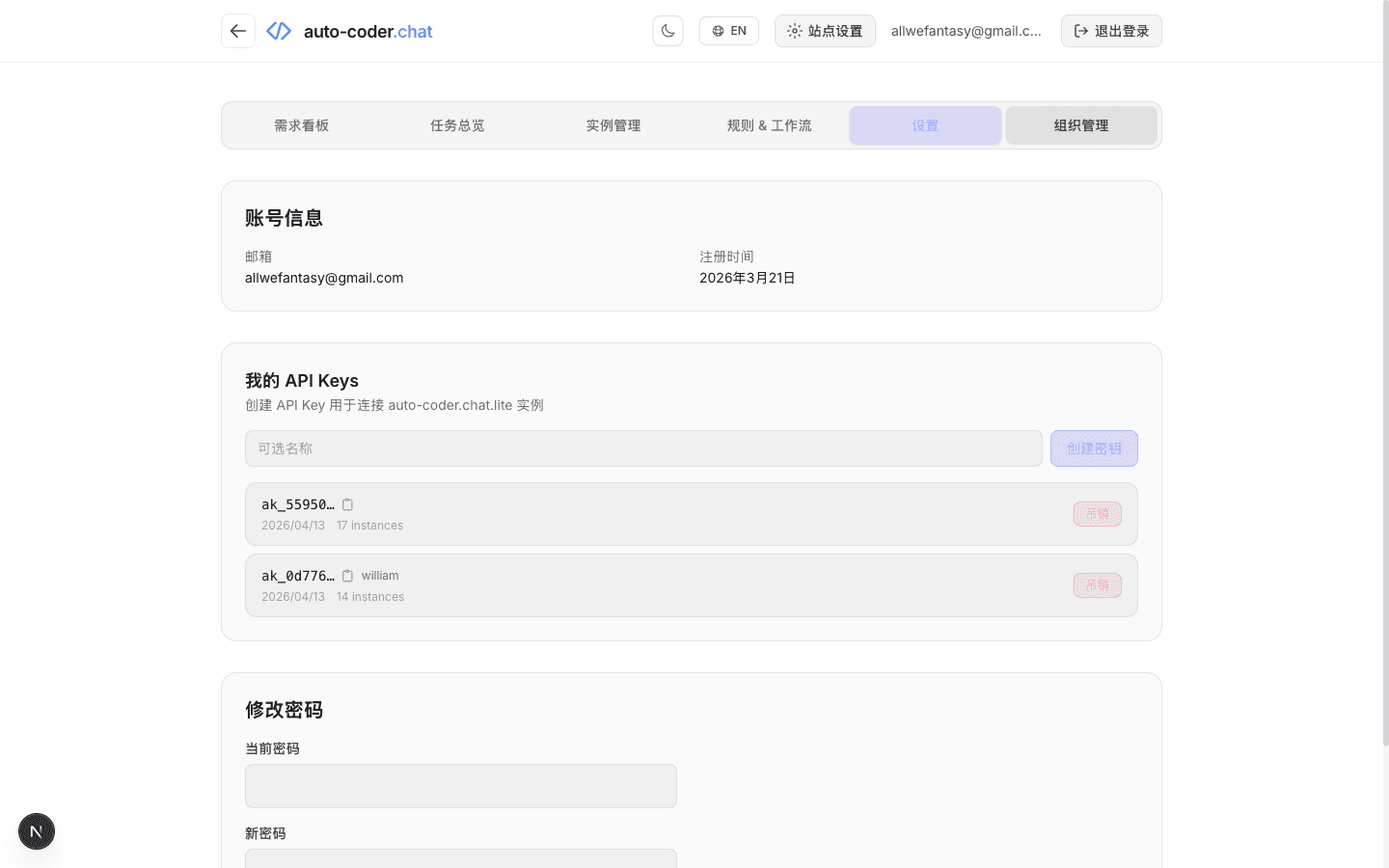
完整密钥只展示一次,立即复制。
它就是后面 WinClaw 调用看板 API 的凭据,可吊销、可追踪。
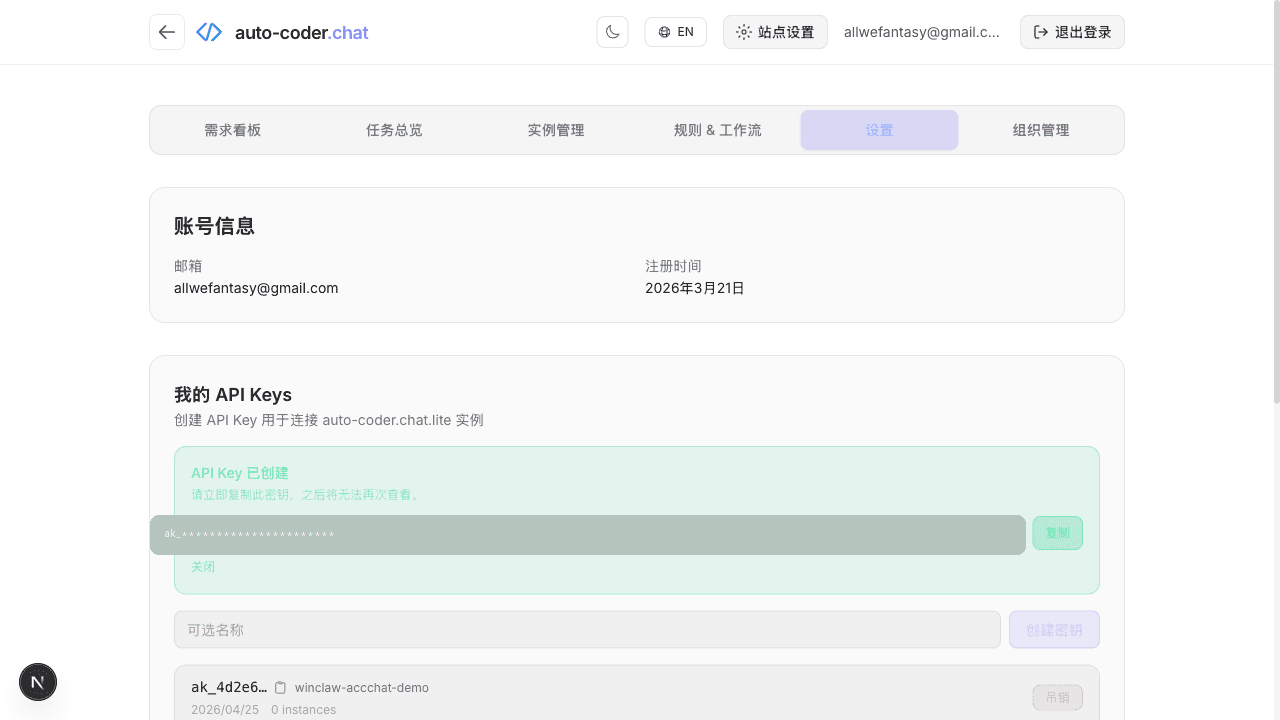
这一步比"让本地 Agent 偷偷复用浏览器登录态"要清楚得多——明确创建、明确授权、明确撤销。
2)在 WinClaw 工具市场找到 accchat
打开 WinClaw 的"工具",能看到 accchat:
auto-coder.chat 命令行客户端,通过 API Key 访问协作看板
我这台机器上版本是 v0.1.3,已安装。
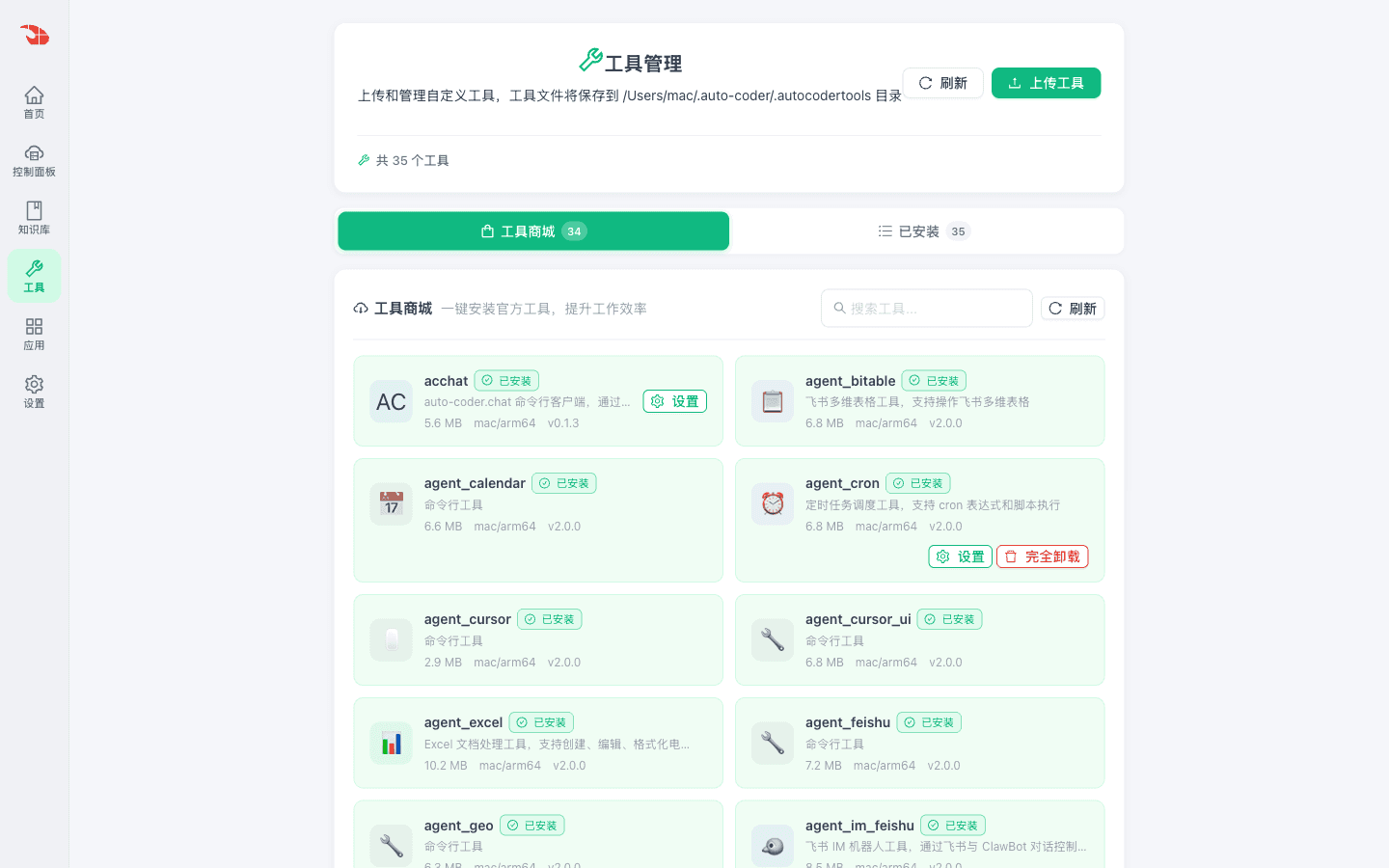
accchat 不是 MCP,不是常驻服务,就是一个 Command Tool 二进制。
WinClaw 需要的时候直接拉起来用,用完就退。
3)配置 API Key
点 accchat 的"设置",把上一步复制的 Key 粘进去,保存。
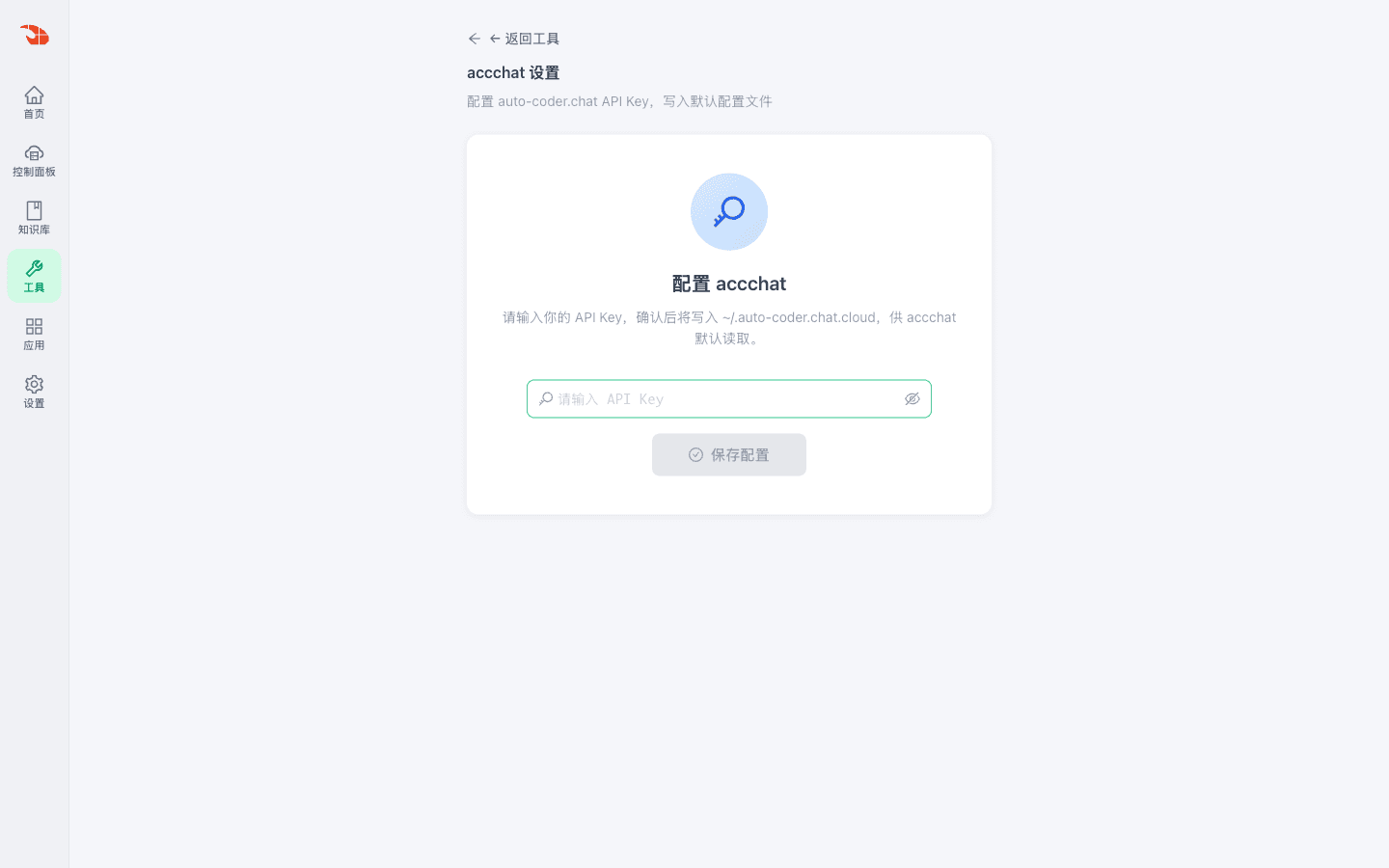
WinClaw 把配置写到默认文件:
~/.auto-coder.chat.cloud
页面提示"已写入默认配置文件,现在可以直接使用"。
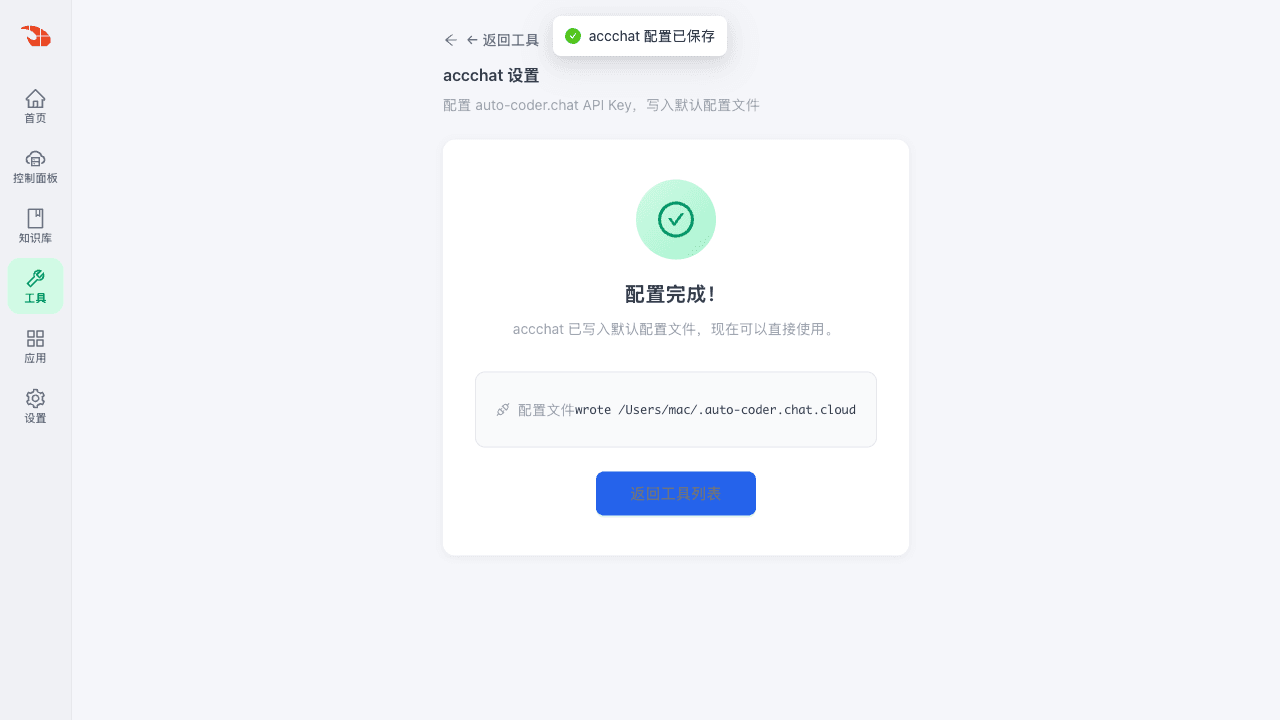
到这里准备工作结束。WinClaw 已经知道怎么调用 auto-coder.chat。
四、用一句中文同时完成"查看 + 撰写"
回到 WinClaw 首页,我发了一段很普通的话:
请使用 accchat 命令行工具连接 auto-coder.chat 看板。先查询当前看板情况:有哪些看板、默认实例、各泳道需求数量,并用中文简要汇总。然后创建一个示例需求,标题为:[TEST] WinClaw accchat 对接示例需求……
WinClaw 自己拆任务、自己查、自己写:
它先确认配置:
配置已就绪(auto-coder.chat API Key 已配置)。
然后调 accchat 查看板,回了一份很整齐的汇总:
| 看板 | 默认实例 | 在线 | 总需求 |
|---|---|---|---|
| default | jiaoyang.local · auto-coder | 是 | 8 |
| code-agent | allwefantasy · auto-coder.chat | 是 | 12 |
| data-agent | 无 | 否 | 0 |
| claw | 无 | 否 | 1 |
| 知识库 | allwefantasy · william-docs | 是 | 0 |
| 个人主站 | allwefantasy · hailin.zhu.portfolio | 是 | 1 |
附带几条总结:
- 在线实例 4 个;
- 总需求数 22 条;
code-agent最活跃,12 条里 10 条已完成;- 选
default创建这次测试需求。
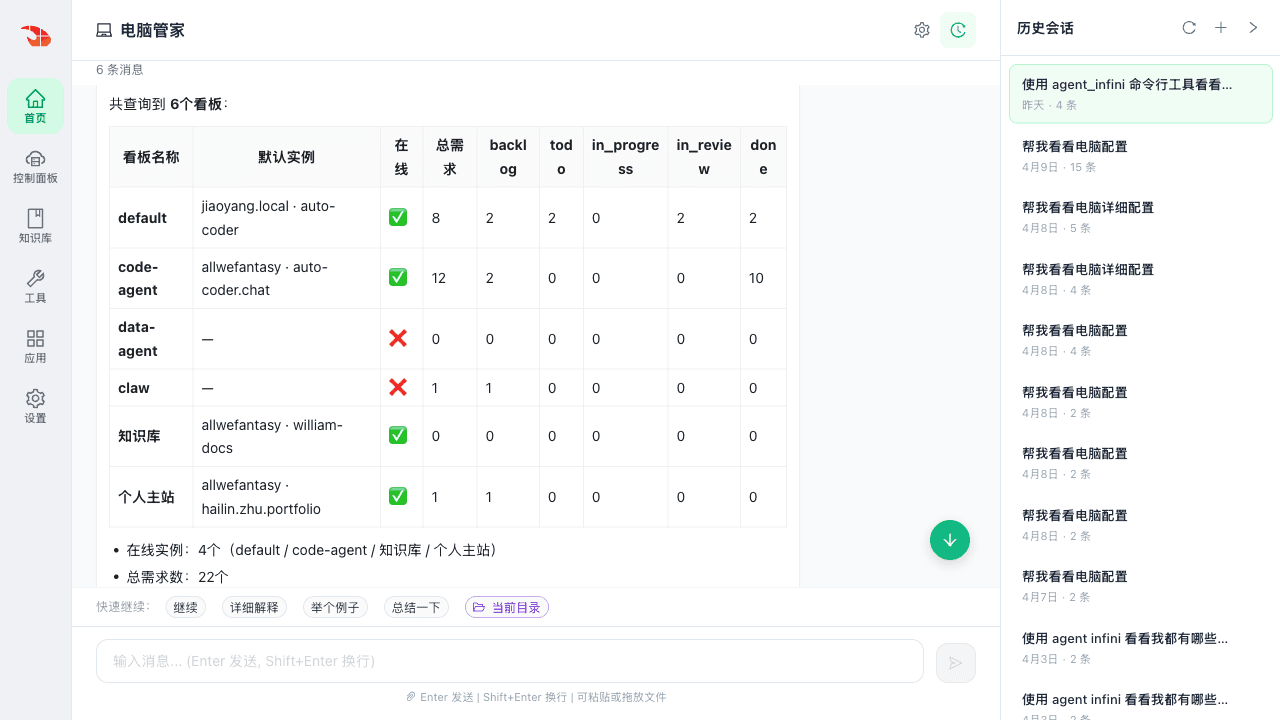
接着它直接在 default 看板上把那张卡建好了:
- 需求编号:
#12 - 所在泳道:
backlog - 优先级:
medium - 创建时间:
2026-04-25 03:54:22 UTC
我没指定接口路径,没说要先 list boards 还是 list issues,没填一个表单字段——只是说了我要什么。
五、回 auto-coder.chat 看板里验证:"看"的事还得网页来
撰写完,还是要回到 auto-coder.chat 网页确认这张卡有没有真正落进流水线。
刷新看板:default 看板从 8 条变 9 条。
#12 出现在"待规划 / backlog"列,标题、描述都对。
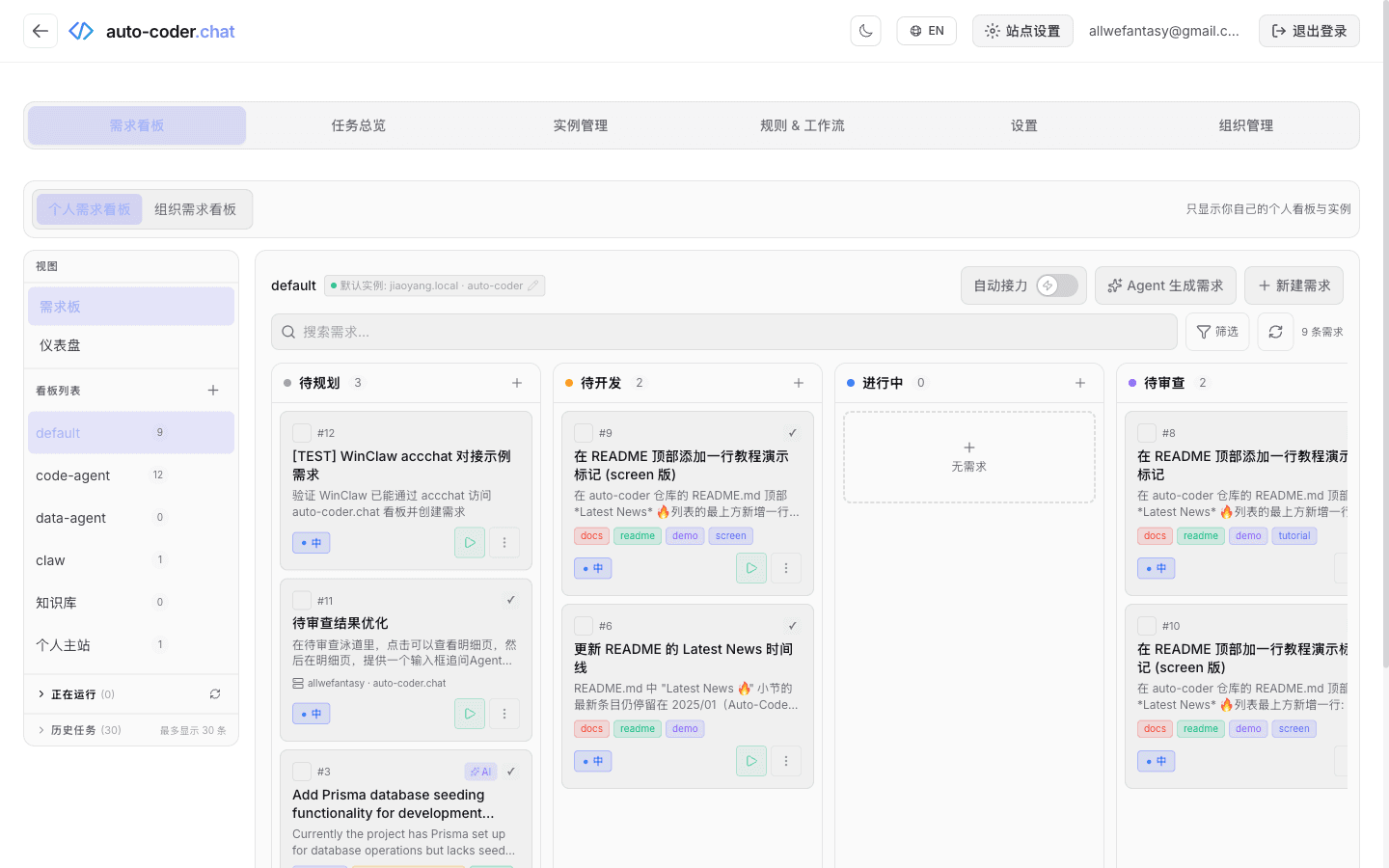
这一步就是网页该做的事:
- 一眼看到卡在哪一列
- 一眼看到刚才那条新增的有没有完整字段
- 一眼看到全局 6 个看板的当前状态
如果你这时候还想给它补两条标签、调下优先级、或者拖到"待开发"——直接在网页里点几下就行。
写完进 WinClaw 一句话搞定。
看完进 auto-coder.chat 网页一目了然。
两边互补。
六、所以适合的场景边界很清楚
我整理了一张表,方便对照决定该用哪边:
| 场景 | 走哪边 | 为什么 |
|---|---|---|
| 想看整体流水线状态 | auto-coder.chat 网页 | dashboard / 泳道视图最直观 |
| 想 Review 某张卡的执行结果 | auto-coder.chat 网页 | 详情页能看完整 diff、日志、附件 |
| 想拖卡换列、改优先级、补标签 | auto-coder.chat 网页 | 鼠标点几下就完事 |
| 想新建一条需求(描述 + 验收标准) | WinClaw 一句话 | 不用切应用、不用填表单 |
| 想批量整理 bug 卡 | WinClaw 一句话 | 自然语言比表单快 10 倍 |
| 手机上想提需求 / 追问状态 | WinClaw(含微信入口) | 手机填表单是地狱 |
| 想"帮我 review 一下当前 backlog" | WinClaw 一句话 | AI 给口语化总结 |
| 会议中突然要补一张 bug 卡 | WinClaw 一句话 | 不打断当前节奏 |
总结成一句话:
审阅走 auto-coder.chat 网页,撰写走 WinClaw 自然语言。
这不是哪一边取代哪一边。
是一件事的两种工作方式,分工各取所长。
七、为什么 WinClaw 特别适合做这个"撰写入口"
WinClaw 本来的定位是"AI 电脑管家"——管系统、管文件、管工具、管模型。
它有三件天然适配 auto-coder.chat 看板的能力:
第一,它本身就是个聊天入口。
写需求、改需求、追问状态、整理 bug,全都是"用一句话表达意图"——这正是聊天框最擅长的输入形态。比表单快得多,也比表单灵活得多。
第二,它自带微信通道。
WinClaw 在微信里也有助手入口。也就是说,"在地铁上想提一条需求"这件事,现在可以直接在微信里说一句话——人在外面,活在家里电脑上跑,结果回到口袋里。
这正好补掉了 auto-coder.chat 看板**最难受的"手机撰写"**那段。
第三,它能调 Command Tool。
accchat 就是一个二进制 Command Tool,配一个 API Key 就能跑。WinClaw 里早就跑着 agent_infini、agent_word、agent_browser 这一堆专家工具了,再加一个 accchat 不需要任何额外环境。
所以这次接入对 WinClaw 来说很轻:没有 MCP 服务常驻,没有 pip 环境,没有 Node 服务。
下载 → 配 Key → 用。
八、想自己动手,三步
如果还没装 WinClaw,先去官网下一个:
- 国内:winclaw.cn
- 国际:winclaw.me
下载对应平台的安装包(macOS / Windows),安装登录后就能看到工具市场。
然后按下面三步走完接入:
- 打开 auto-coder.chat Dashboard:
https://auto-coder.chat/zh/dashboard,进"设置",创建一把 API Key 复制走。 - 打开 WinClaw 的"工具",搜
accchat,点"设置",粘贴 API Key,保存。 - 回 WinClaw 首页,随便丢一句中文给它,比如:
- "用 accchat 看看我有哪些看板,每个泳道多少条需求。"
- "用 accchat 在 default 看板创建一张 bug 卡,标题:登录页按钮文案错位,验收标准帮我补全。"
- "用 accchat review 一下 code-agent 看板待审查列里有哪些,挑出最该看的两条。"
- "在微信里发:用 accchat 帮我看看今天还有哪些 backlog 没动。"
写完之后,回 auto-coder.chat 网页审阅:拖卡、改字段、看详情、放执行。
看板还是那块看板。
只是我们多了一个**"你说一句话,它就帮你写"的撰写入口**。
让最适合"看"的工具继续做"看"的事,让最适合"说"的入口去解决"写"的痛——这就是这次接入想做的全部。